

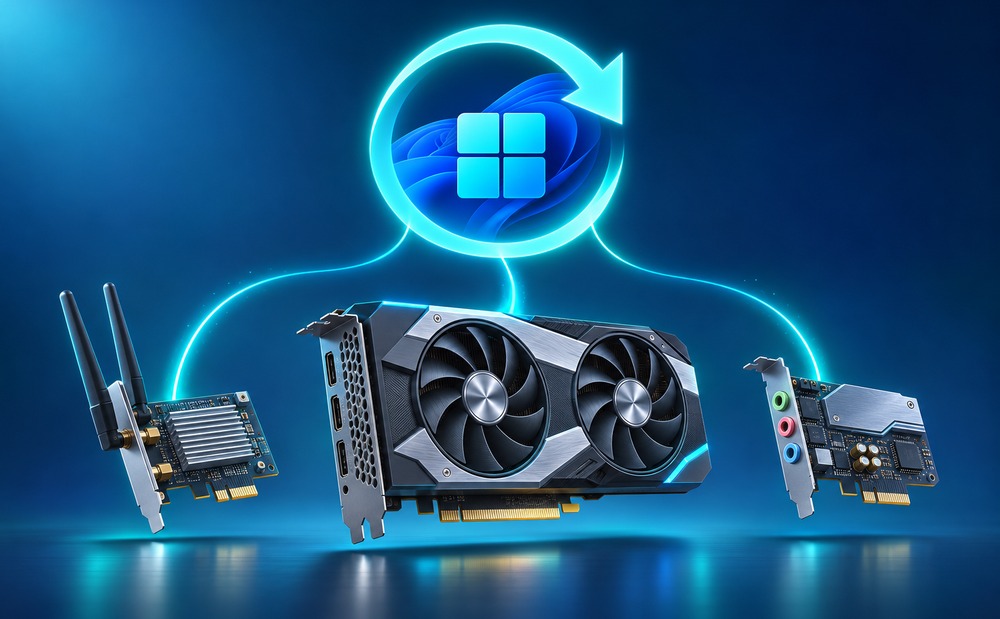
驱动程序是一小段软件,它告诉 Windows 如何与你的硬件通信,例如显卡、Wi-Fi 适配器、打印机等等。当驱动程序过时时,你可能会注意到游戏卡顿(我们之前已经介绍过如何提高游戏帧率)、没有声音、蓝牙耳机无法连接或出现蓝屏。Windows 11 会自动更新大多数驱动程序,但并非所有驱动程序都会更新,而且更新速度也并非总是很快。在本指南中,我将向你展示在 Windows 11 上更新驱动程序的四种方法,从内置工具到可以一次性检查所有驱动程序的程序。如果你的电脑运行良好,那么第一种方法就足够了。
使用 Windows 更新
这是微软推荐的方法。您在此处获取的驱动程序已经过测试,适用于您的 Windows 版本。
步骤 1
打开“开始” > “设置” > “Windows 更新”,然后单击“检查更新”按钮。安装所有提供的更新。
步骤 2
在同一页面上,转到“高级选项” > “可选更新”,然后展开“驱动程序更新”列表。可选驱动程序不会自动安装,因此此列表通常不为空。
步骤 3
勾选所需的驱动程序,然后单击“下载并安装”。当 Windows 提示时,请重启电脑。
使用设备管理器
如果某个特定设备出现故障,您可以直接更新其驱动程序。
步骤 1
右键单击“开始”按钮,然后选择“设备管理器”。
步骤 2
展开设备所属的类别,例如显卡的显示适配器或 Wi-Fi网络适配器。设备旁边的黄色警告标志表示 Windows 系统与该设备存在兼容性问题。
步骤 3
右键单击设备,选择“更新驱动程序”,然后选择“自动搜索驱动程序”。
注意:如果 Windows 提示已安装最佳驱动程序,则仅表示 Microsoft 目录中没有更新的版本。制造商可能仍有更新的版本,因此请尝试下一个方法。
从制造商处获取驱动程序
显卡驱动程序的发布频率远高于 Windows 更新的推送频率。许多笔记本电脑组件也存在同样的问题。
步骤 1
查明你的硬件配置。如果是显卡,请在设备管理器中查看“显示适配器”。如果是笔记本电脑,请查看机箱底部的型号名称,或在“设置” > “系统” > “关于”中查看。
步骤 2
请使用制造商提供的工具。NVIDIA 显卡通过 NVIDIA 应用程序更新,AMD 显卡通过 AMD 软件:Adrenalin Edition 更新,Intel 硬件通过 Intel 驱动程序和支持助手更新。笔记本电脑制造商也提供类似的实用程序,例如 HP Support Assistant、Lenovo Vantage 和 Dell SupportAssist。
步骤 3
如果您的设备没有此类工具,请打开制造商网站上的支持页面,输入您的型号,下载适用于 Windows 11 的驱动程序,然后运行安装程序。
使用驱动增强器
手动检查每个设备很费时间。驱动程序更新程序会扫描整个系统,并将所有过时的驱动程序显示在一个列表中。
步骤 1
下载并安装Driver Booster。仔细阅读安装程序屏幕上的提示,并拒绝任何您不需要的额外选项。
步骤 2
启动程序并点击“扫描”按钮。大约一分钟后,您将看到一份过时、缺失和故障驱动程序的列表。
步骤 3
取消勾选任何您不想更改的选项,然后单击“立即更新”。默认情况下,Driver Booster会在安装前创建一个系统还原点,以便您可以撤销更改。
第四步
重启电脑以完成安装。
注意:免费版需要手动更新驱动程序,并且下载速度有限。自动更新和驱动程序备份功能包含在付费的专业版中。
回滚司机
新驱动程序并不总是更好。如果更新后某些功能停止工作,请打开设备管理器,双击该设备,转到“驱动程序”选项卡,然后单击“回滚驱动程序”。Windows 将恢复到之前的驱动程序版本。
结论
如您所见,在 Windows 11 上更新驱动程序并不麻烦。Windows 更新涵盖了基本功能,设备管理器可以帮助您解决个别顽固的设备问题,而制造商的工具则可以为您提供最新的显卡驱动程序。如果您想一次性检查所有驱动程序,Driver Booster 可以帮您完成这项工作。不过,您无需追逐每一个新版本:如果您的电脑运行良好,每月或每两个月检查一次就足够了。您使用哪种方法呢?请在下方评论区告诉我们。