

为什么要从IDM切换到其他平台?
还是你熟悉的窗口。下载速度更快。而且完全免费。
三场比赛。一个 1GB 的大文件:Mister Download Manager 耗时 1 秒,IDM 耗时 5.5 秒,速度提升 5 倍。一个小文件:瞬间完成,IDM 耗时 3.1 秒,速度提升超过 100 倍。网络连接不稳定:IDM 耗时 1.6 秒,IDM 耗时 5.4 秒,速度提升 3 倍。
下载管理器先生 IDM 6.42
下载一个大文件(1 GB) 1秒 5.5秒
下载一个小文件 即刻 3.1秒
通过不稳定的连接进行下载 1.6秒 5.4秒
请稍候,下载才会开始。 即刻 3.1秒
价格 永远免费 30 天试用期后付费。
广告、烦人的弹窗、注册 没有任何 需要注册
开源 是的(GPL) 不
没什么新东西需要学习:工具栏、分类、下载列表、进度窗口和浏览器按钮的位置都和预期的一样。测试在同一台电脑上进行,从该电脑上的测试服务器下载文件(回环测试:测试的是程序运行时间,而不是网络连接时间),下载的文件相同,两个程序都使用默认设置(这是我们的测试方法)。
下载
下载适用于 Windows 的版本 下载适用于 macOS Linux 版下载
在下载页面,选择其中之一:
文件 选择何时
...-setup.exe 不确定?试试这个。它会安装 MDM,连接到你的浏览器,并询问你的语言。
...-portable.zip 你想把 MDM 放在 U 盘上,或者不想安装:解压后直接运行即可。所有数据都会保留在它自己的文件夹里。
...-x64.zip 您需要的是无需安装程序的普通程序。
...-setup-arm64.exe,,...-portable-arm64.zip...-arm64.zip 同样是这三款适用于Windows on ARM(骁龙和其他 ARM PC)。
...-setup-x86.exe,,...-portable-x86.zip...-x86.zip 32 位 Windows 10也需要这三个程序。在 Windows 10 中,您需要在“辅助程序”中选择您自己的 ffmpeg 版本以获得最佳视频质量:目前没有 MDM 可以检查的内置版本。
...-extension-chromium.zip 你想手动添加浏览器扩展程序(Chrome、Edge、Brave、Opera、Vivaldi)。从应用商店添加更简单:添加到 Chrome,添加到 Firefox。
ARM64 和 32 位文件随 0.5.2 之后的每个版本一起发布;检查更新可使每个副本保留在其自身处理器的文件上。
笔记
首次运行时,Windows 可能会显示“Windows 已保护你的电脑” ,因为此早期版本尚未经过代码签名。点击“更多信息”,然后点击“仍然运行”。
或者使用Windows 的包管理器WinGet:在终端中,第一行安装 MDM,第二行更新 MDM。
winget install AhmedNefzaoui.MisterDownloadManager
winget upgrade AhmedNefzaoui.MisterDownloadManager
代码签名政策
SignPath.io提供免费代码签名服务,证书由SignPath 基金会颁发。哪些 Windows 文件会被签名,谁来审核和批准这些签名,以及 MDM 通过网络发送哪些信息:代码签名策略。
在 Linux 系统上
MDM 也支持 Linux 系统,已在 Ubuntu 24.04、Debian 12 和 Fedora 上测试,桌面环境包括 GNOME、KDE Plasma、Xfce 和 Cinnamon,支持 X11 和 Wayland 会话:支持托盘显示、深色模式、浏览器集成(包括 Ubuntu 的 Snap Firefox)以及软件包安装。目前尚不完善:屏幕阅读器(Orca)无法读取其窗口,Flatpak 浏览器也无法访问它(更多信息)。在 0.2.4 版本之前,文件名以 . 结尾-experimental。
文件 为了
...-linux-x86_64.deb Ubuntu、Debian、Mint、Pop!_OS sudo apt install ./<file>.deb:。
...-linux-x86_64.rpm Fedora、openSUSE、RHEL sudo dnf install ./<file>.rpm:。
...-linux-x86_64.AppImage 任何 Linux 系统都可以。将其设置为可执行文件并运行。
...-linux-x86_64.tar.gz 适用于任何发行版的简易程序。
...-linux-arm64.* 对于 64 位 ARM 计算机,从 0.5.2 版本之后的版本开始,也需要这四个组件(在 GitHub 的 ARM 机器上构建和测试)。
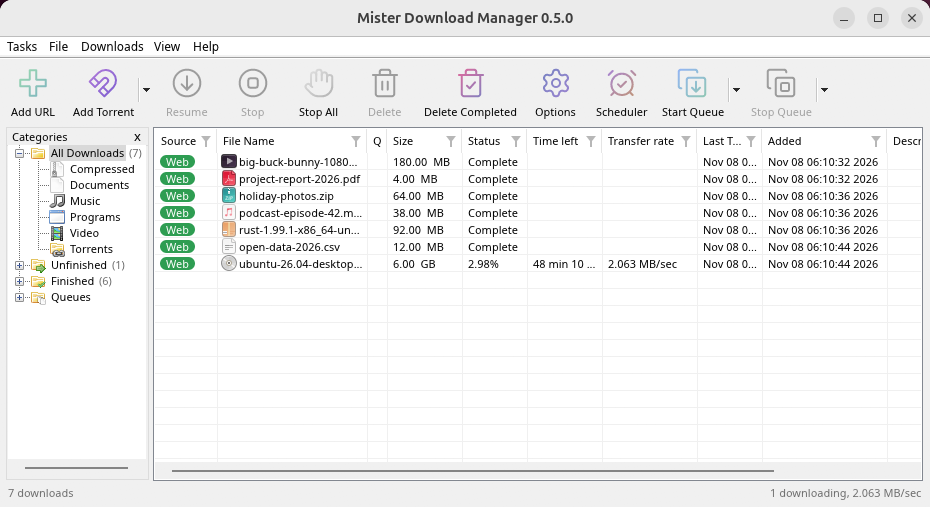
Mister Download Manager 在 Ubuntu GNOME 桌面上的主窗口
使用 Mac?抢先体验吧!
macOS (Apple Silicon 和 Intel)的最新版本已发布在同一下载页面,并标有“ -experimental我们尚未在 Mac 上测试过”的字样。欢迎您试用并 告诉我们体验如何;您的反馈将有助于我们使其与 Windows 和 Linux 版本一样稳定可靠。
文件 为了
...-macos-arm64-experimental.dmg 在配备 Apple Silicon 芯片(M1 或更新版本)的 Mac 上,打开 MDM 并将其拖到“应用程序”文件夹中。首次打开时,右键单击该应用程序并选择“打开”。
...-macos-x86_64-experimental.dmg 配备英特尔处理器的Mac电脑也一样。
🌍 用你的语言
Windows 11 支持所有86 种语言。MDM 会在首次启动时询问语言设置,您也可以随时在“查看”→“语言”中更改。阿拉伯语、希伯来语、波斯语、乌尔都语和维吾尔语的窗口将完全镜像显示,从右到左排列。
南非荷兰语 阿尔巴尼亚语 አማርኛ (阿姆哈拉语) العربية (Arabic) Հայերեն (亚美尼亚语) অসমীয়া(阿萨姆语) 阿塞拜疆语 (Azerbaijani) বাংলা (Bangla) 巴斯克语(Euskara) Беларуская(白俄罗斯语) 波斯尼亚语(Bosanski) Български(保加利亚语) 加泰罗尼亚语 ᏣᎳᎩ(切罗基语) 简体中文(中文(简体)) 繁体中文(繁体中文) 克罗地亚语 Čeština(捷克语) Dansk(丹麦语) 荷兰语(荷兰语) 英语 爱沙尼亚语 (Eesti) 菲律宾人 芬兰语 Français(加拿大)(法语(加拿大)) Français(法国)(法语(法国)) 加利西亚语 ქართული(格鲁吉亚语) 德语 Ελληνικά (希腊语) ગુજરાતી(古吉拉特语) עברית (Hebrew) 印地语 (Hindi) 匈牙利语(Magyar) 冰岛语 印尼语(印尼语) 爱尔兰语 Italiano(意大利语) 日本语(日语) ಕನ್ನಡ (Kannada) Қазақ тілі (哈萨克语) ខ្មែរ (高棉语) कोंकणी (Konkani) 한국어(韩语) ລາວ (老挝) 拉脱维亚语 立陶宛语 Lëtzebuergesch(卢森堡语) Македонски (马其顿语) 马来语 മലയാളം(马拉雅拉姆语) 马耳他语 毛利语(Maori) मराठी (Marathi) 尼泊尔语 (Nepali) Norsk bokmål(挪威语博克马尔) Norsk nynorsk(挪威尼诺斯克语) ଓଡ଼ିଆ (Odia) فارسی (波斯语) 波兰语 Português (Brasil)(葡萄牙语(巴西)) Português(葡萄牙)(葡萄牙语(葡萄牙)) 旁遮普语 (Punjabi) 鲁纳西米(克丘亚语) 罗马尼亚语 Русский (Russian) 盖尔语(苏格兰盖尔语) Српски (ћирилица) (塞尔维亚语(西里尔文)) Srpski (latinica)(塞尔维亚语(拉丁语)) 斯洛伐克语 斯洛文尼亚语 Español(墨西哥)(西班牙语(墨西哥)) Español (España)(西班牙语(西班牙)) 瑞典语 தமிழ் (Tamil) 鞑靼人 తెలుగు (Telugu) ไทย (Thai) 土耳其语 Українська(乌克兰语) 乌尔都语 (Urdu) ئۇيغۇرچە (Uyghur) 乌兹别克语 瓦伦西亚(瓦伦西亚语) Tiếng Việt (越南语) 威尔士语
屏幕截图
Chrome 浏览器中 YouTube 视频上方的“下载视频”按钮
在 YouTube 上点击一下:视频上方会出现“下载视频”按钮。 Chrome 浏览器中正在播放的视频文件上方的“下载视频”按钮
任何页面上的任何视频:将按钮拖动到您想要的位置,它就会留在那里。
进度窗口
观看传输过程:每个连接的文件份额、实时速度和剩余时间。 深色模式
Windows 的深色模式。
添加网址
添加下载:粘贴链接,或让 MDM 从您的浏览器中捕获它。 添加种子
种子文件和磁力链接:选择你想要的文件,其余的可以忽略。
种子文件的进度窗口
种子文件的进度:文件、对等节点、追踪器和片段,以标签页形式显示。 视频进度窗口
视频进度:yt-dlp 导入视频时的速度和剩余时间。
语言选择器
86 种语言,由国旗在首次启动时选择。 阿拉伯语界面
阿拉伯语、希伯来语、波斯语、乌尔都语和维吾尔语的语言是从右到左的。
调度程序
夜间下载:自动启动和停止的队列。 选项
选项位置符合预期,所有控制功能均正常。
它的作用
通过同时获取文件的各个部分来加快每次下载速度,并不断重新平衡直到最后一个字节。
崩溃、重启或连接断开后,无需重新开始即可恢复运行。
捕获来自 Firefox、Chrome、Edge、Brave、Opera、Vivaldi 和 Helium 的下载(该扩展程序在 Firefox 附加组件和 Chrome 网上应用商店中),并在 MDM 未运行时将其返回给浏览器。
从网页下载视频(视频上方会出现一个按钮;播放列表、字幕、仅声音),使用 gallery-dl下载图片库,以及下载种子和磁力链接 (顺序、RSS 源、共享限制)。
一次性抓取多个链接:链接抓取器会将它们分类打包,并在需要时提取压缩文件(zip、7z、rar)。它从链接网站获取 Click'n'Load 链接,每个网站只需请求一次。Debrid 账户(Real-Debrid、AllDebrid、Premiumize、TorBox、Mega-Debrid;实验性功能)通过您自己的账户下载文件托管链接。
利用队列和调度程序在夜间下载任务,可以唤醒计算机,然后根据您的需要将其关闭。
如果您愿意,可以仅通过 VPN 进行下载:将所有下载限制在单个网络适配器上,并启用终止开关,同时选择加密 DNS。每个下载都会显示其服务器所在的国家/地区。
通过手机或在服务器上:通过家庭网络上的手机控制 MDM,或在 NAS(Docker、Unraid)上不打开窗口运行它(如何操作)。
也可以通过脚本运行:IDM 的命令行开关、命令行工具以及其他程序的本地 API(如何操作)。
可与您的 AI 助手配合使用:MCP 服务器允许 Claude、Cursor 或 VS Code 列出、添加、暂停和删除您的下载(进行设置)。
这样可以节省一些网速:限制一次下载或全部下载,仅限在电脑前下载。
日间和深色模式,以及多种主题:经典、原生、高对比度、Metro、Adwaita、Breeze、Luna、Aero 和 Aqua,或者您也可以使用文本文件自定义主题(如何操作)。所有内容均可放大至 200%,可通过“视图”→“界面大小”进行设置。支持 86 种语言,并提供适用于 U 盘的便携版本。
可通过键盘和屏幕阅读器(Narrator、NVDA)操作:每个窗口、对话框和菜单(按键)。
无广告,无需试用,无需注册。免费开源。
固定的
由于没有托盘图标可供返回,现在关闭或最小化主窗口后,它会留在任务栏中,下载仍在继续,而不是像以前那样将其隐藏且无法返回。选项 → 常规 → 关闭窗口时保持运行(默认开启)取消勾选后,关闭窗口会退出 MDM(#457)。
崩溃报告:无法打开连接的崩溃监视器不再使 MDM 在启动时等待 5 秒钟,或者作为第二个进程滞后(#458)。
“下载文件信息”窗口不再保持打开状态,而是隐藏起来,所有后续下载都显示在它后面(#440 )。回答“创建文件夹”问题后,下一个问题会以不可见窗口的形式出现;在 Windows 系统中,之前隐藏在最小化主窗口下的窗口现在又重新显示了,重复的问题也是如此。
现在,网站以纯 UTF-8 编码发送的文件名可以被 Firefox 及其衍生浏览器(例如 Floorp、Waterfox 和 Zen)读取,从而能够被 MDM 读取:之前阿拉伯语文件名会被保存为无法读取的符号(#447)。在同一标头中包含百分号的文件名也会被解码。此插件修复了该问题。
如果某个下载文件因为另一个文件已经占用了该名称而保存为编号名称(master (1).mp4),现在会在列表中显示该名称并打开它自己的文件,而不是保留旧名称并打开另一个文件(#442)。两个使用同一名称的下载文件在启动时不再发生冲突:后启动的下载文件会使用下一个空闲名称,而不是提示“正在下载”或继续执行另一个下载文件的数据。
从浏览器发送的链接不再因网站拒绝浏览器用户代理而返回 403 错误,因为 MDM 会再次使用自己的用户代理进行请求,就像 Add URL 一样(#372)。
视频下载按钮会移动到页面空白处,而不是遮挡页面上的其他控件,例如缩略图的稍后观看按钮(#421)。拖动它仍然可以将其放置在您想要的位置。
崩溃报告:当下载引擎的某个后台任务在 MDM 关闭时发生崩溃时,不再生成报告(#422)。
崩溃报告:在 MDM 自身的监视程序中,如果冻结窗口在被捕获时已经恢复,则会被报告为冻结,而不是崩溃(#420)。
现在,界面语言之外的脚本文本(孟加拉语的视频标题、日语的播放列表)会显示字母,而不是方框:该脚本的字体会在第一次需要时加载(#405)。
选项 → 代理/Socks 现在也适用于 yt-dlp 和 gallery-dl,因此设置代理后,视频查找和下载不再直接发送出去(#363)。
当持有剪贴板的程序卡住或从慢速磁盘中删除已取消下载的文件时,在查看剪贴板时窗口不再冻结(#418,#423)。
在慢速磁盘上,全速下载不再停止和中断:写入恢复状态会将文件频繁地刷新到磁盘,导致每个连接都等待它,然后被替换为慢速连接(#361)。
显示的保存文件夹Downloads/Video可能会被字面理解为要求在错误的位置创建它,或者在 macOS 上因“只读文件系统”而失败。
macOS:通过浏览器下载的 MDM 副本在下载视频时,不再出现 Python 错误和“Python.framework 已损坏”的警告( #330,#339)。MDM 现在安装的是 yt-dlp 的文件夹构建版本,该版本只需解压一次,并与 yt-dlp 的签名列表进行比对,而不是每次启动都重新解压 Python 的单程序构建版本。视频窗口随后会询问是否要安装此版本,以替换早期版本自带的 Python 副本。
浏览器链接导入:更严格地处理网站数据。
崩溃报告:在拍摄快照之前已经结束的冻结状态会这样描述,而不是将其称为代码中的死锁,而代码只是在等待事件(#355)。
当选中多个下载项时(例如刚添加到队列中的一组下载项),“移动/重命名”选项会显示为灰色。现在,它会提示选择一个文件夹,并将所有下载项移动到该文件夹( #333)。
如果 MDM 和扩展程序之间只相差一个错误修复版本,那么扩展程序就不会再要求您更新 MDM 了;而以前即使没有更新需要获取,扩展程序也会要求您更新 MDM。
下载视频时,会显示服务器上的普通文件大小,而不是“大小未知”(#320)。
下载视频功能.mpd可以在播放器加载一个地址或.m3u8地址,该地址首先回答其他问题的情况下找到视频,就像 SVT Play 那样( #377)。
RSS 源:下载规则选项卡上的框(剧集、必须包含等)会在您输入时保留键盘,而不是在每次按键后丢失键盘(#353)。
如果网站的机器人检查(Cloudflare 的挑战)拒绝下载,则会显示拒绝原因以及如何获取文件,而不是“服务器响应 403 Forbidden”(#376)。
打开文件夹功能适用于仍在下载的种子文件(#354)。
当按钮或列表获得键盘焦点时,Alt和F10会打开菜单栏,而不仅仅是在没有焦点时才打开( #328)。
在下载窗口中隐藏标签页会将速度限制器或完成时的选项标签页从标签行中移除,而不仅仅是返回下载状态。右键单击标签行并选择“显示隐藏的标签页”即可将其恢复(#326)。
Windows:在切换到 OpenGL 期间打开窗口时,Direct3D 无法启动的计算机上不再发生崩溃(#337)。
Windows:在 MDM 运行时,当屏幕被拔出、关闭或重新排列时,不会再发生崩溃(#335)。
未共享的已完成种子文件会释放其文件,以便在 MDM 运行时可以移动或删除这些文件。
当读取和检查文件时,种子文件会显示“正在检查 42%” ,并且重新检查不再中途停止,而是停留在那个位置。
视频下载:视频仍在下载、网站未提供总大小信息或视频与其单独音频文件同时下载时,进度不再显示为 100% ( #344 )。yt-dlp 仅通过地址识别的视频名称是页面名称,而不是长哈希值 ( #345 )。
在“添加网址( #338 )”中添加 YouTube 播放列表时,会打开视频窗口并显示其中的视频,而不是将页面保存为名为“播放列表”的文件。
Dailymotion 的嵌入式播放器(#359):它的地址会被查找为视频自己的页面,因此下载按钮在嵌入该播放器的网站上可以正常工作。
如果下载是由脚本从页面启动的(例如 obsproject.com 网站上指向安装程序的感谢页面),则下载会获取文件的地址,而不是页面的地址,因此 MDM 不再将该页面保存在安装程序名称下(#374)。此外,当服务器未提供文件大小时,下载完成后也会显示实际下载的文件大小。
停止正在运行的队列中的下载,使其保持停止状态,而不是队列稍后重新启动它;全部停止(#341)。
删除 RSS 源窗口中的最后一个源不再导致应用程序崩溃(#321)。
安装了 Node.js 或 Bun 的 YouTube 格式( #360 ) : yt-dlp 需要 JavaScript 运行时,并且只查找 Deno,因此 MDM 现在会在没有 Deno 时告知它有关 Node.js(以及 nvm)或 Bun 的信息。
YouTube 查询失败,并显示“请求的格式不可用”(#352):登录 cookie 使 yt-dlp 仅使用需要 JavaScript 运行时的 YouTube 播放器,如果没有 JavaScript 运行时,则无法播放任何视频。现在,即使禁用 cookie,页面也能再次查询并列出其属性。
下载的视频只有声音,没有给出任何理由(#351):当页面上的优质视频需要 ffmpeg 但未安装时,窗口现在会显示相关信息。
如果已完成的文件被移动或删除后再次添加链接,则会启动新的下载,而不是询问不存在的重复项(#342)。
Windows 系统上的文本清晰锐利,间距均匀:字母不再拥挤或错位。英文以及其他拉丁文、希腊文和西里尔文文本的绘制方式与 Windows 系统绘制其经典控件的方式相同,每个字母的形状和宽度都紧密贴合;其他所有文字都使用适合抗锯齿渲染的微调(#323,#334)。